TradeRecall

플랫폼

Sierra Chart 매매일지

Sierra Chart 계좌의 모든 체결이 손절, 익절, 그리고 진입·청산·손절이나 익절 이동마다의 차트 이미지와 함께 저절로 일지에 들어옵니다.

무료로 시작

무료, 카드 불필요. 보너스로 처음 30일 동안 전체 기능 버전을 드립니다.

TradeRecall이 기록하는 것

차트에 스터디 하나. TradeRecall은 Sierra Chart 자체의 DTC 서버를 듣습니다.

  • Sierra Chart가 보고하는 모든 계좌의 모든 체결이, 컴퓨터에 있는 모든 Sierra Chart 설치본에서, 발생하는 즉시 기록됩니다.
  • 손절, 익절 및 그 이동은 모두 거래와 함께 기록됩니다.
  • 진입과 청산, 그리고 손절이나 익절을 옮길 때마다 거래 중인 차트의 이미지가 촬영됩니다.
  • Sim 계좌와 실계좌는 따로 관리됩니다.
  • TradeRecall이 듣지 않던 동안 발생한 체결은, 해당 종목에 스터디가 있는 차트가 실행되는 즉시 다음 연결 때 Sierra Chart에서 가져옵니다.
  • Sierra Chart 2969 이상, Windows에서 작동합니다.
  • 트레이드 중에 이유를 말하세요: Mac에서는 ⌥⌘J, Windows에서는 Win+Shift+J로 음성 메모를 시작하고 멈추며, 플랫폼이 앞에 있어도 됩니다. 메모는 말한 그 순간에 지금 들어가 있는 트레이드에 들어갑니다. 음성 매매 일지
무료 도구

Sierra Chart용 Window Layouts

chartbook마다 책상에서도 노트북에서도 모니터 구성별 창 배치를 기억하고, 알아서 되돌려 놓습니다.

Window Layouts 무료로 받기

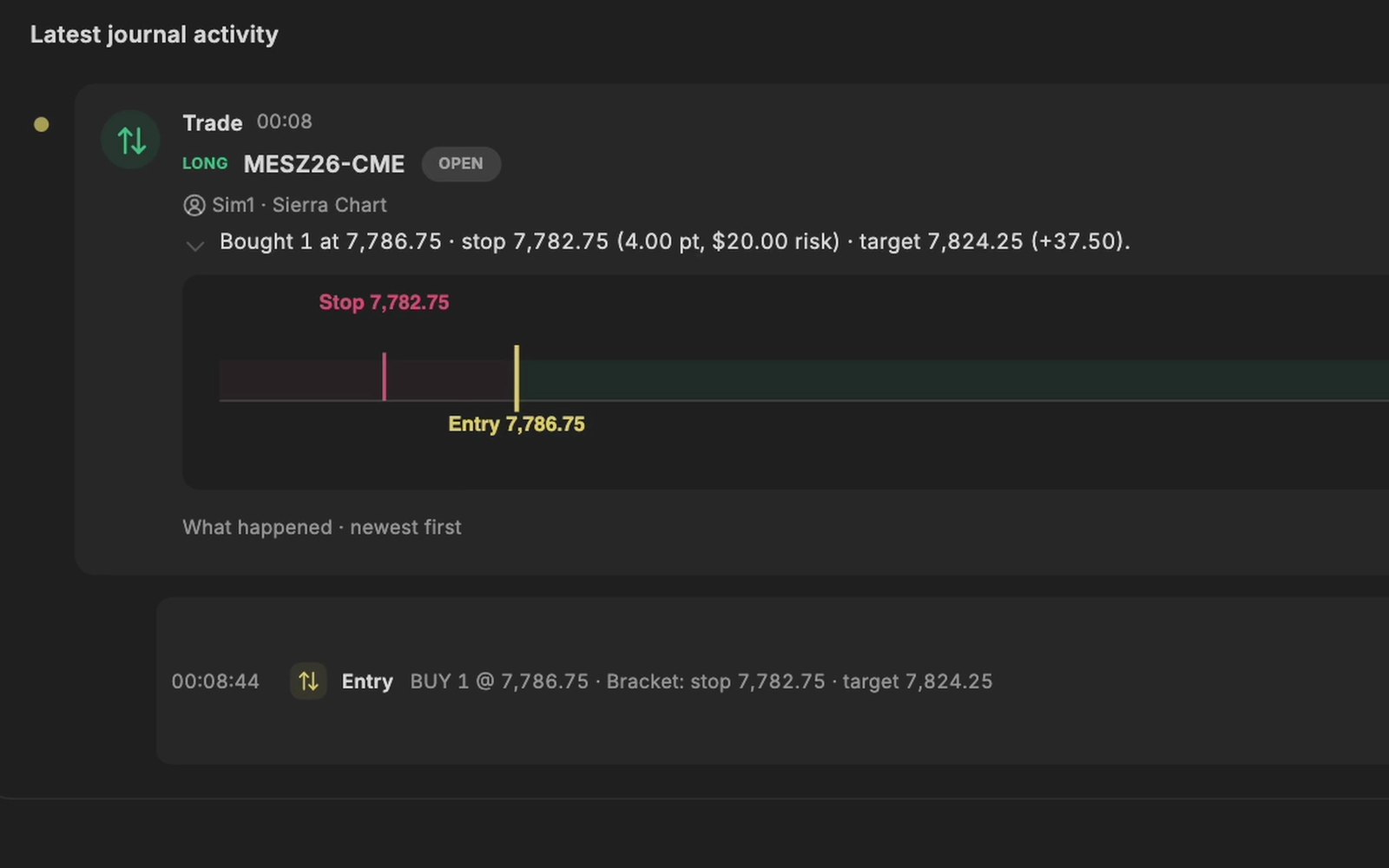
Sim 계좌의 Sierra Chart 매수가 손절, 익절과 함께 TradeRecall 일지에 들어온 모습.
Sierra Chart의 Sim 계좌에서 기록됨.

설정 방법

  1. Sierra Chart는 2969 버전 이상이어야 합니다. DTC 서버를 켜세요: Global Settings › Sierra Chart Server Settings › Enable DTC Protocol Server, Allow Trading과 함께. TradeRecall은 이 서버를 통해 듣기만 하며, 주문을 내지 않습니다.
  2. TradeRecall에서 설정 › 플랫폼 › Sierra Chart을(를) 열고 이 컴퓨터의 모든 Sierra Chart에 스터디 설치을(를) 누르세요. 그런 다음 Sierra Chart를 닫았다가 다시 실행하세요.
  3. Sierra Chart에서 거래하는 차트 위에서: Analysis › Studies › Add Custom Study › JournalingBridge › TradeRecall Recorder › Add › OK, 그다음 File › Save.
  4. Windows에서는 TradeRecall의 같은 곳에서 컬렉터 시작을(를) 누르세요. Sierra Chart를 Parallels에서 쓰는 Mac에서는 이 일이 저절로 됩니다.

설정 가이드에서 각 플랫폼의 단계를 확인할 수 있습니다.

Mac에서는

Mac에서는 Sierra Chart가 Parallels의 Windows에서 실행됩니다. Mac의 TradeRecall은 그 안의 모든 Sierra Chart 설치본을 찾아 각각에 스터디와 수집기를 넣습니다.

무료로 시작

← 모든 플랫폼

매매일지 비교