TradeRecall

平台

適用於 Sierra Chart 的交易日誌

您 Sierra Chart 帳戶上的每筆成交都會自動進入日誌,連同您的停損、停利,以及每次進場、出場和移動停損或停利時的圖表圖片。

免費開始

免費,無需信用卡。另外贈送:前 30 天使用完整版。

TradeRecall 記錄什麼

圖表上放一個指標。TradeRecall 監聽 Sierra Chart 自己的 DTC 伺服器。

  • Sierra Chart 回報的每個帳戶上的每筆成交,都會在發生時被記錄,來自電腦上的每個 Sierra Chart 安裝。
  • 停損、停利以及它們的每次移動,都會與交易一起記錄。
  • 每次進場、出場以及移動停損或停利時,都會為您交易所用的圖表拍一張圖片。
  • Sim 帳戶和實盤帳戶分開保存。
  • TradeRecall 未在監聽期間發生的成交,會在下次連線時從 Sierra Chart 取回,前提是該合約有帶該指標的圖表在執行。
  • 適用於 Sierra Chart 2969 或更新版本,在 Windows 上。
  • 持倉中說出理由:Mac 上按 ⌥⌘J、Windows 上按 Win+Shift+J 開始和停止語音筆記,平台在前景時也可以。筆記會在您說出的那一刻進入您所在的交易。語音交易日誌
免費工具

適用於 Sierra Chart 的 Window Layouts

每個 chartbook 都會記住每種螢幕組合下的視窗配置,無論在桌前或筆電上,並自動還原。

免費取得 Window Layouts

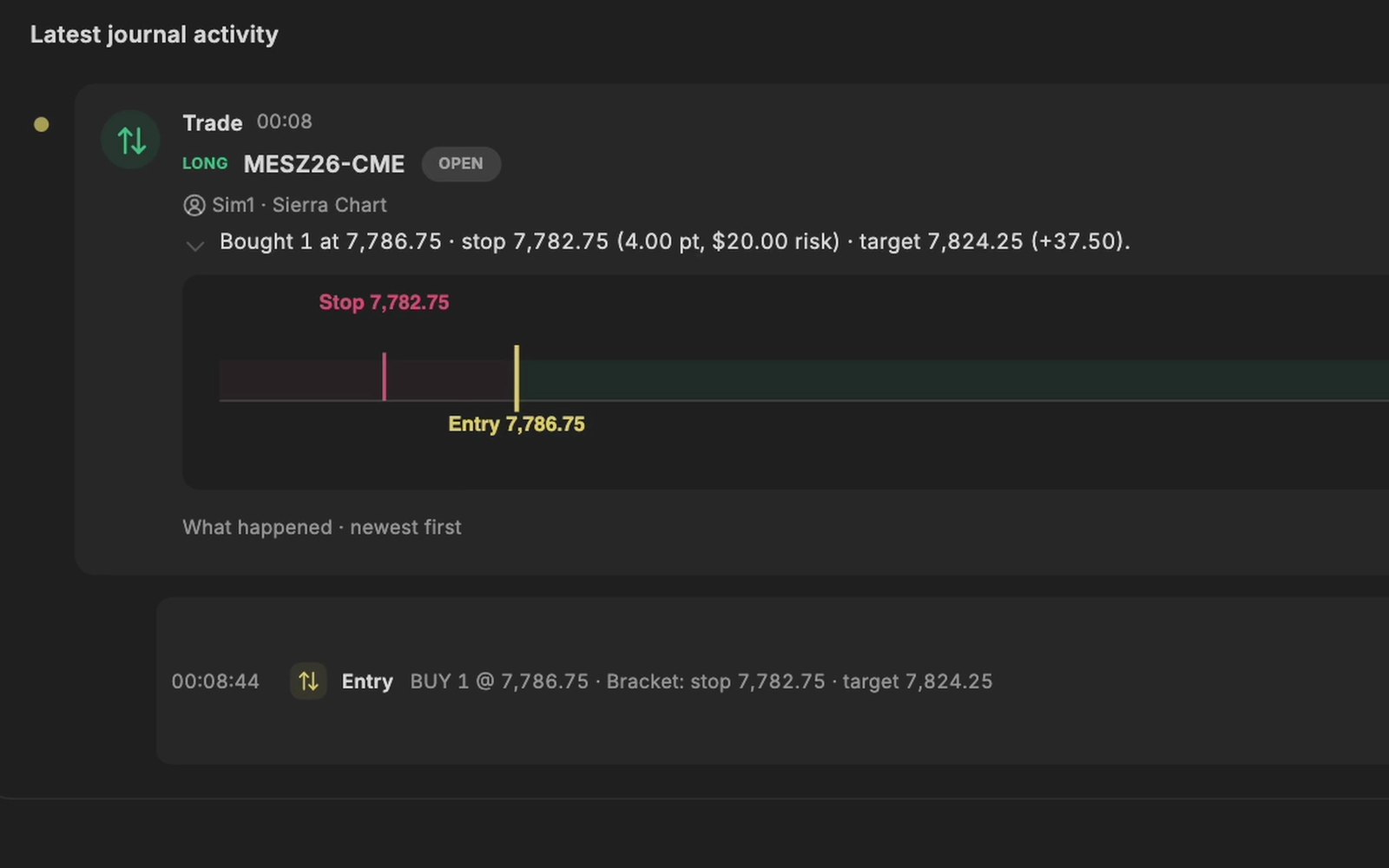
Sierra Chart 中 Sim 帳戶上的一筆買進,連同它的停損和停利進入了 TradeRecall 日誌。
在 Sierra Chart 的 Sim 帳戶上記錄。

如何設定

  1. Sierra Chart 需要 2969 或更新的版本。開啟它的 DTC 伺服器:Global Settings › Sierra Chart Server Settings › Enable DTC Protocol Server,並勾選 Allow Trading。TradeRecall 只透過它接收資訊;從不下單。
  2. 在 TradeRecall 中開啟 設定 › 平台 › Sierra Chart,按下 將該研究放入本機每份 Sierra Chart 中。然後關閉 Sierra Chart 再重新開啟。
  3. 在 Sierra Chart 中,在您交易用的圖表上:Analysis › Studies › Add Custom Study › JournalingBridge › TradeRecall Recorder › Add › OK,然後 File › Save。
  4. 在 Windows 上,在 TradeRecall 的同一位置按下 啟動採集器。在 Parallels 中執行 Sierra Chart 的 Mac 上,這一步會自動完成。

設定指南會展示每個平台的步驟。

在 Mac 上

在 Mac 上,Sierra Chart 執行於 Parallels 中的 Windows。Mac 上的 TradeRecall 會找到那裡的每個 Sierra Chart 安裝,並在每個安裝中放入指標和收集器。

免費開始

← 所有平台

比較交易日誌