TradeRecall

プラットフォーム

Sierra Chart のためのトレード日記

Sierra Chart の口座のすべての約定が、損切り、利確、そしてエントリー、決済、損切り・利確の移動ごとのチャートの画像とともに、ひとりでにトレード日記に届きます。

無料で始める

無料、カード不要。さらに特典として、最初の 30 日間はフル機能版が使えます。

TradeRecall が記録するもの

チャートに1つのスタディ。TradeRecall は Sierra Chart 自身の DTC サーバーを待ち受けます。

  • Sierra Chart が報告するすべての口座のすべての約定が、コンピューター上のすべての Sierra Chart インストールから、発生と同時に記録されます。
  • 損切り、利確、およびそれらの移動はすべて、トレードとともに記録されます。
  • エントリーとイグジット、そして損切り・利確を動かすたびに、取引中のチャートの画像が撮影されます。
  • Sim 口座と本番口座は別々に管理されます。
  • TradeRecall が待ち受けていない間に発生したフィルは、その銘柄でスタディを載せたチャートが動いていれば、次回の接続時に Sierra Chart から取得されます。
  • Sierra Chart 2969 以降、Windows で動作します。
  • トレード中に理由を話す:Mac では ⌥⌘J、Windows では Win+Shift+J で音声メモを開始・停止でき、プラットフォームが前面にあっても使えます。メモは、話したその時刻に、今入っているトレードに入ります。音声トレード日記
無料ツール

Sierra Chart 用 Window Layouts

chartbook ごとに、デスクでもノート PC でも、モニター構成ごとのウィンドウ配置を記憶し、自動で元に戻します。

Window Layouts を無料で入手

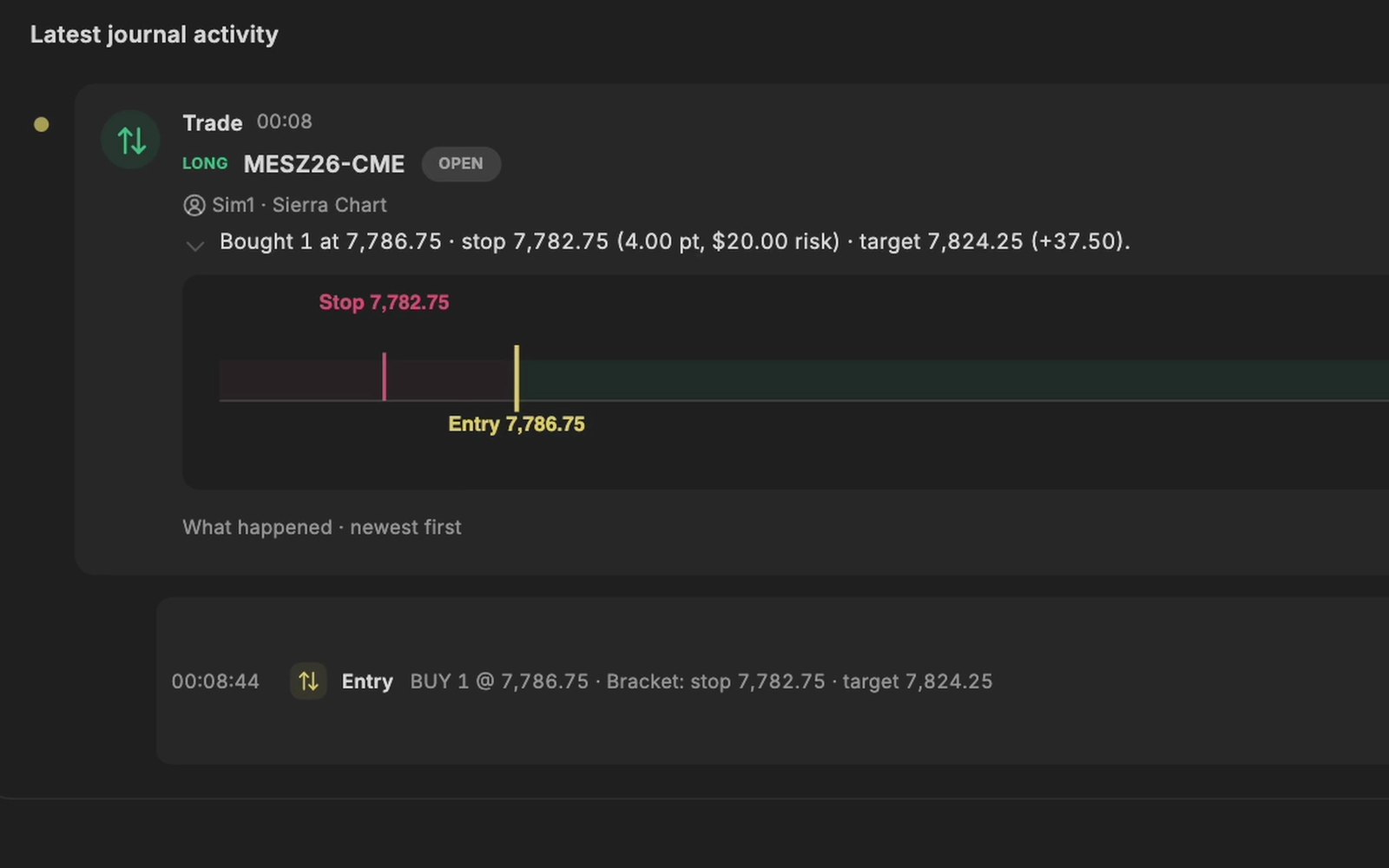
Sim 口座での Sierra Chart の買いが、損切りと利確とともに TradeRecall のトレード日記に届いたところ。
Sierra Chart の Sim 口座で記録。

設定方法

  1. Sierra Chart はバージョン 2969 以降が必要です。DTC サーバーをオンにします:Global Settings › Sierra Chart Server Settings › Enable DTC Protocol Server、Allow Trading も有効に。TradeRecall はこのサーバーを通じて受信するだけで、注文を出すことはありません。
  2. TradeRecall で 設定 › プラットフォーム › Sierra Chart を開き、このコンピュータ上のすべての Sierra Chart にスタディを配置 を押します。それから Sierra Chart を閉じて、再度起動します。
  3. Sierra Chart で、トレードに使うチャート上で:Analysis › Studies › Add Custom Study › JournalingBridge › TradeRecall Recorder › Add › OK、続いて File › Save。
  4. Windows では、TradeRecall の同じ場所で コレクターを起動 を押します。Sierra Chart を Parallels で使う Mac では、これは自動で行われます。

セットアップガイドで、各プラットフォームの手順をご覧いただけます。

Mac では

Mac では Sierra Chart は Parallels 上の Windows で動作します。Mac の TradeRecall はそこにあるすべての Sierra Chart のインストールを見つけ、それぞれにスタディとコレクターを入れます。

無料で始める

← すべてのプラットフォーム

トレード日記を比較