TradeRecall

平台

适用于 Sierra Chart 的交易日志

你 Sierra Chart 账户上的每笔成交都会自动进入日志,连同你的止损、止盈,以及每次入场、出场和移动止损或止盈时的图表图片。

免费开始

免费,无需银行卡。另外赠送:前 30 天使用完整版。

TradeRecall 记录什么

图表上放一个指标。TradeRecall 监听 Sierra Chart 自己的 DTC 服务器。

  • Sierra Chart 报告的每个账户上的每笔成交,都会在发生时被记录,来自电脑上的每个 Sierra Chart 安装。
  • 止损、止盈以及它们的每次移动,都会与交易一起记录。
  • 每次入场、出场以及移动止损或止盈时,都会为你交易所用的图表拍一张图片。
  • Sim 账户和实盘账户分开保存。
  • TradeRecall 未在监听期间发生的成交,会在下次连接时从 Sierra Chart 取回,前提是该合约有带该指标的图表在运行。
  • 适用于 Sierra Chart 2969 或更新版本,在 Windows 上。
  • 持仓中说出理由:Mac 上按 ⌥⌘J、Windows 上按 Win+Shift+J 开始和停止语音笔记,平台在前台时也可以。笔记会在你说出的那一刻进入你所在的交易。语音交易日志
免费工具

适用于 Sierra Chart 的 Window Layouts

每个 chartbook 都会记住每种显示器组合下的窗口布局,无论在桌前还是笔记本上,并自动恢复。

免费获取 Window Layouts

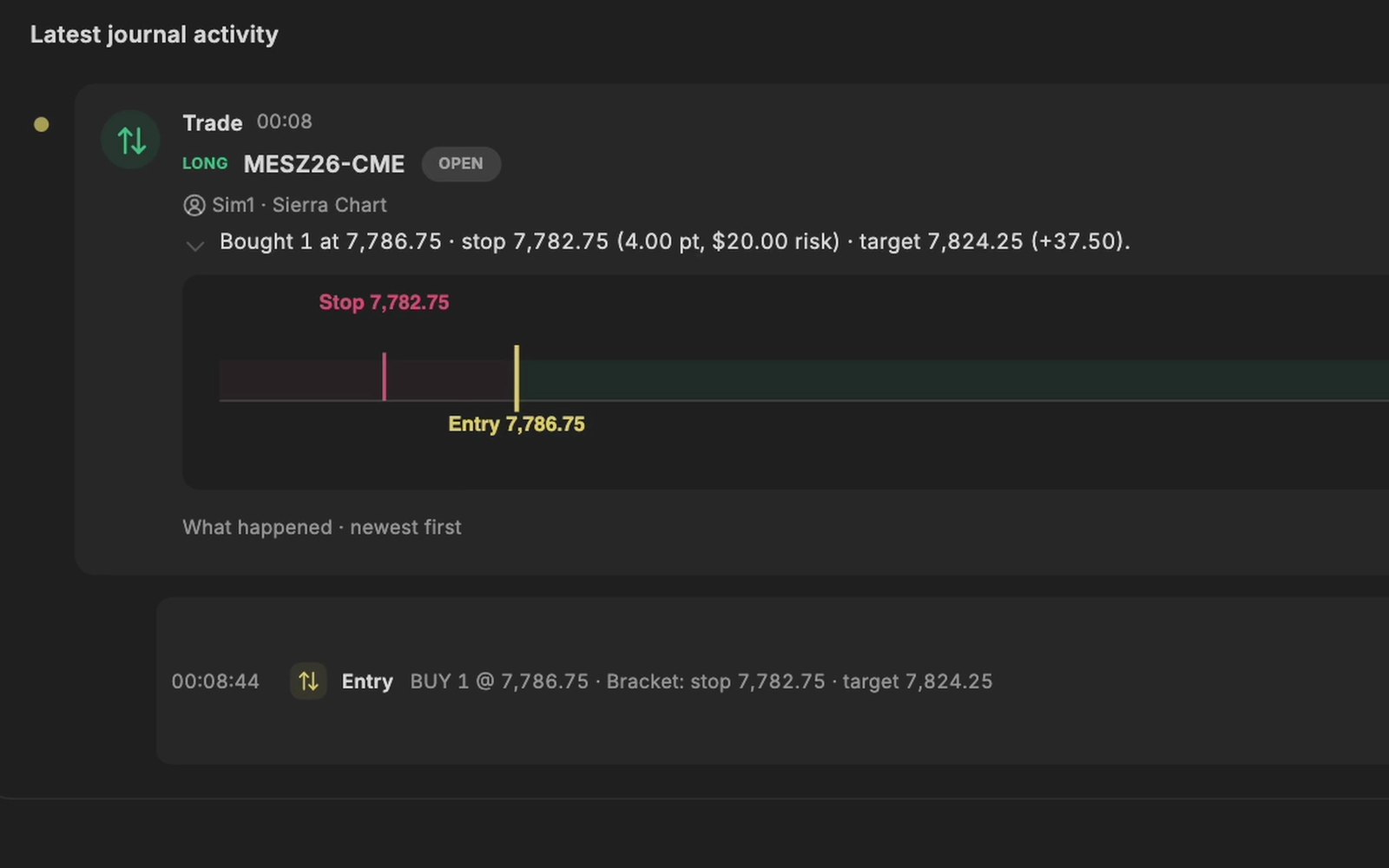
Sierra Chart 中 Sim 账户上的一笔买入,连同它的止损和止盈进入了 TradeRecall 日志。
在 Sierra Chart 的 Sim 账户上记录。

如何设置

  1. Sierra Chart 需要 2969 或更新的版本。打开它的 DTC 服务器:Global Settings › Sierra Chart Server Settings › Enable DTC Protocol Server,并勾选 Allow Trading。TradeRecall 只通过它接收信息;从不下单。
  2. 在 TradeRecall 中打开 设置 › 平台 › Sierra Chart,按下 将该研究放入本机每份 Sierra Chart 中。然后关闭 Sierra Chart 再重新打开。
  3. 在 Sierra Chart 中,在你交易用的图表上:Analysis › Studies › Add Custom Study › JournalingBridge › TradeRecall Recorder › Add › OK,然后 File › Save。
  4. 在 Windows 上,在 TradeRecall 的同一位置按下 启动采集器。在 Parallels 中运行 Sierra Chart 的 Mac 上,这一步会自动完成。

设置指南会展示每个平台的步骤。

在 Mac 上

在 Mac 上,Sierra Chart 运行在 Parallels 中的 Windows 里。Mac 上的 TradeRecall 会找到那里的每个 Sierra Chart 安装,并在每个安装中放入指标和采集器。

免费开始

← 所有平台

比较交易日志