TradeRecall

無料ツール

Sierra Chart 用 Window Layouts

どの画面構成でも chartbook はひとつ。Window Layouts は、chartbook の各ウィンドウがデスクのモニターやノート PC のどこにあるかを記憶し、そこで chartbook を開き直したときに元の位置へ戻します。

無料で入手

無料。TradeRecall による Sierra Chart 用スタディです。

動画全編を見る(1:55)

できること

  • お使いのモニターごとに、chartbook のすべてのウィンドウの位置を保存します。メインウィンドウ、ドッキング中・切り離し中のすべてのチャート、そして Trade DOM。
  • そのモニターで chartbook を開いたとき、またモニターを接続・取り外したときに、自動で元に戻します。
  • Windows がモニターの並びを変えても、各ウィンドウは自分のモニターについていきます。たとえばノート PC のふたを閉じて開いたあとでも。
  • モニターが見つからないウィンドウは、まるごとメインモニターに移ります。画面の外にはみ出すものはありません。
  • 配置は chartbook の中に保存されるので、ほかのコンピューターにもそのまま持っていけます。
  • チャートには何も描かず、独自のファイルも書き込みません。

こんな方に

複数モニターのデスクとノート PC で同じ chartbook を使うトレーダー、または週の途中でモニターを替えるトレーダー。

必要なもの

  • Sierra Chart 2969 以降。
  • Windows(Intel または AMD プロセッサー〈x64〉、または ARM プロセッサー〈ARM64〉)。zip には両方のファイルが入っており、どちらも署名済みです。
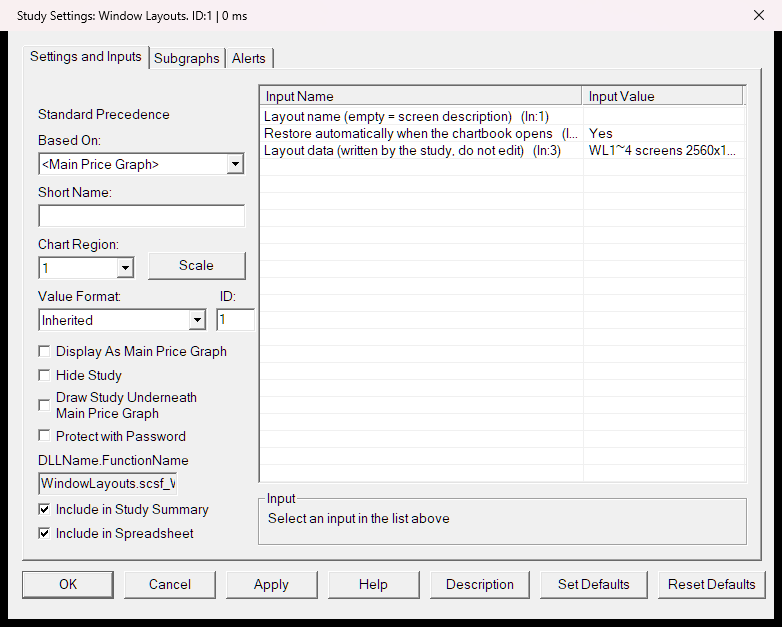
Sierra Chart でのスタディの設定:配置の名前と、chartbook を開いたときに復元するかどうか。
Sierra Chart でのスタディの設定。

設定方法

  1. Sierra Chart を閉じます。zip の 2 つのファイルを Sierra Chart の Data フォルダーにコピーします。Sierra Chart はお使いのコンピューターに合うほうを読み込みます。
  2. Sierra Chart を起動し、トレードに使う chartbook を開きます。チャート 1 つだけに:Analysis › Studies › Add Custom Study › TradeRecall Window Layouts › Add › OK。
  3. ウィンドウを並べます。スタディを入れたチャートを右クリック › Save layout for this screen setup。使うコンピューターや画面構成ごとに 1 回ずつ行います。
  4. 以後は chartbook を開いて約 3 秒後に、配置が自動で戻ります。手動の場合:右クリック › Restore layout。

そのほかは zip 内の README にあります:配置の名前の付け方、自動復元のオフ、スタディの削除。

フォントは変更せず、Trade Window や Message Log など、チャート以外のウィンドウは配置しません。

Window Layouts を無料で入手

メールアドレスを入力すると、ダウンロードリンクをお送りします。

アドレスはリンクの送信に使います。ニュースはボックスにチェックしたときだけ届き、ニュースのメールはどれもワンクリックで配信停止できます。

SHA-256 9ce4d67275a08c52290d293a355d88926c710ccae59104cc7ee55b83ce90b935

バージョン 1.0

メールアドレスとこのツール

  • チェックした場合は、配信停止まで、アドレス、チェックした日時、ボックスの文言、ページの言語、アクセス元リンクのタグを保存します。
  • どのメールでも、配信停止リンクをワンクリックすればアドレスは削除されます。ログインは不要です。

利用条件

無料でお使いいただけます。現状のまま提供され、いかなる保証もありません。TradeRecall は使用によって生じた損失について責任を負いません。販売したり、別の名前で配布したりすることはできません。

利用規約とライセンス · プライバシー

TradeRecall より

TradeRecall は、Sierra Chart のすべての約定を自動で記録するトレード日記です。

Sierra Chart と TradeRecall →