TradeRecall

Strumento gratuito

Window Layouts per Sierra Chart

Un chartbook per ogni configurazione di schermi. Window Layouts ricorda dove si trova ogni finestra di un chartbook sui monitor della vostra scrivania e sul portatile, e la rimette al suo posto quando il chartbook si riapre lì.

Scaricatelo gratis

Gratis. Uno studio per Sierra Chart di TradeRecall.

Guardate il video completo (1:55)

Cosa fa

  • Salva la posizione di ogni finestra del chartbook per i monitor che avete: la finestra principale, ogni grafico, agganciato o staccato, e il Trade DOM.
  • Le rimette a posto da solo quando il chartbook si apre su quei monitor e quando collegate o scollegate un monitor.
  • Ogni finestra segue il proprio monitor, anche quando Windows riordina i monitor, per esempio dopo aver chiuso e riaperto il coperchio del portatile.
  • Una finestra il cui monitor non c’è va per intero sul monitor principale. Niente resta fuori dallo schermo.
  • Le disposizioni sono salvate dentro il chartbook, quindi viaggiano con lui sugli altri computer.
  • Non disegna nulla sul grafico e non scrive file propri.

Per chi è

Per i trader che usano lo stesso chartbook a una scrivania con più monitor e su un portatile, o che cambiano monitor durante la settimana.

Cosa serve

  • Sierra Chart 2969 o successivo.
  • Windows, su processori Intel o AMD (x64) o su processori ARM (ARM64). Lo zip contiene entrambi i file, ed entrambi sono firmati.
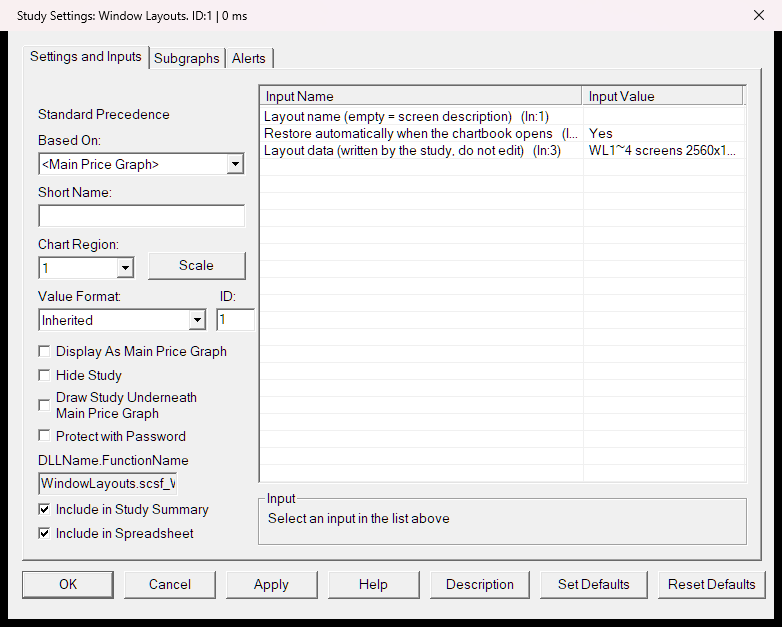
Le impostazioni dello studio in Sierra Chart: il nome della disposizione e se viene ripristinata all’apertura del chartbook.
Le impostazioni dello studio in Sierra Chart.

Come si configura

  1. Chiudete Sierra Chart. Copiate entrambi i file dello zip nella cartella Data di Sierra Chart. Sierra Chart carica quello adatto al vostro computer.
  2. Avviate Sierra Chart e aprite il chartbook con cui fate trading. Su un solo grafico: Analysis › Studies › Add Custom Study › TradeRecall Window Layouts › Add › OK.
  3. Disponete le finestre. Clic destro sul grafico con lo studio › Save layout for this screen setup. Fatelo una volta su ogni computer o configurazione di schermi che usate.
  4. Da quel momento la disposizione torna da sola circa 3 secondi dopo l’apertura del chartbook. A mano: clic destro › Restore layout.

Il README nello zip spiega il resto: dare un nome a una disposizione, disattivare il ripristino automatico, rimuovere lo studio.

Non cambia i caratteri e non sistema le finestre che non sono grafici, come la Trade Window o il Message Log.

Scaricate Window Layouts gratis

Inserite la vostra email e vi inviamo il link per scaricarlo.

L’indirizzo serve a inviare il link. Le notizie arrivano solo se spuntate la casella, e ogni email di notizie si disdice con un clic.

SHA-256 9ce4d67275a08c52290d293a355d88926c710ccae59104cc7ee55b83ce90b935

Versione 1.0

La vostra email e questo strumento

  • Con la casella spuntata conserviamo l’indirizzo, quando l’avete spuntata, il testo della casella, la lingua della pagina e l’etichetta del link da cui siete arrivati, finché non vi disiscrivete.
  • Un clic sul link di disiscrizione in qualsiasi nostra email cancella il vostro indirizzo. Senza accedere.

Condizioni d’uso

Uso gratuito. Fornito così com’è, senza garanzie di alcun tipo; TradeRecall non risponde di perdite derivanti dal suo uso. Non potete venderlo né condividerlo con un altro nome.

Termini e licenza · Privacy

Da TradeRecall

TradeRecall è un diario di trading che registra da solo ogni esecuzione da Sierra Chart.

TradeRecall con Sierra Chart →