TradeRecall

Outil gratuit

Window Layouts pour Sierra Chart

Un seul chartbook pour toutes vos configurations d’écrans. Window Layouts retient où se trouve chaque fenêtre d’un chartbook sur les écrans de votre bureau et sur votre portable, et la remet en place quand le chartbook s’y rouvre.

L’obtenir gratuitement

Gratuit. Une étude Sierra Chart de TradeRecall.

Voir la vidéo complète (1:55)

Ce qu’il fait

  • Enregistre la place de chaque fenêtre du chartbook pour les écrans dont vous disposez : la fenêtre principale, chaque graphique, attaché ou détaché, et le Trade DOM.
  • Les remet en place tout seul quand le chartbook s’ouvre sur ces écrans, et quand vous branchez ou débranchez un écran.
  • Chaque fenêtre suit son propre écran, même quand Windows réorganise vos écrans, par exemple après avoir fermé puis rouvert l’écran d’un portable.
  • Une fenêtre dont l’écran est absent va entière sur l’écran principal. Rien ne reste hors de l’écran.
  • Les dispositions sont conservées dans le chartbook lui-même et voyagent avec lui vers vos autres ordinateurs.
  • Il ne dessine rien sur le graphique et n’écrit aucun fichier à lui.

Pour qui

Les traders qui utilisent le même chartbook à un bureau avec plusieurs écrans et sur un portable, ou qui changent d’écrans au cours de la semaine.

Ce qu’il vous faut

  • Sierra Chart 2969 ou plus récent.
  • Windows, sur processeur Intel ou AMD (x64) ou sur processeur ARM (ARM64). Le zip contient les deux fichiers, et tous deux sont signés.
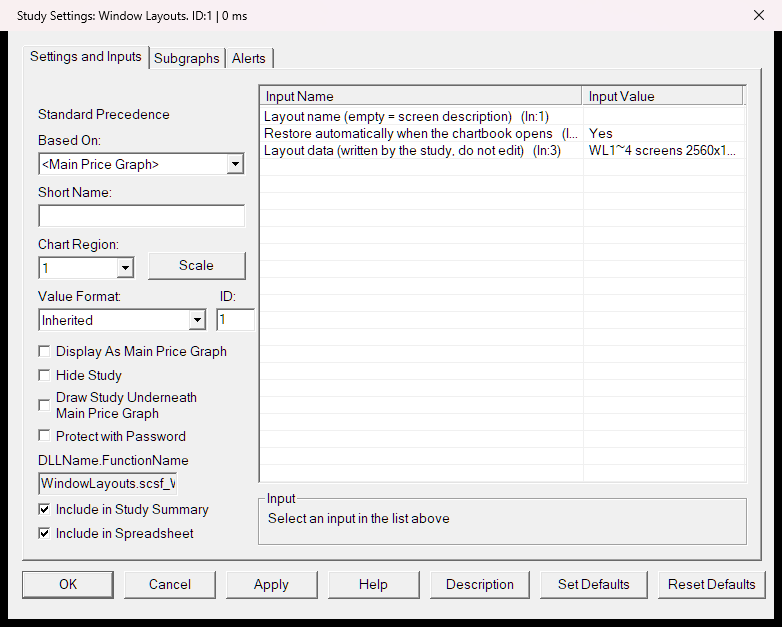
Les réglages de l’étude dans Sierra Chart : le nom de la disposition, et si elle est rétablie à l’ouverture du chartbook.
Les réglages de l’étude dans Sierra Chart.

Comment le configurer

  1. Fermez Sierra Chart. Copiez les deux fichiers du zip dans le dossier Data de Sierra Chart. Sierra Chart charge celui qui convient à votre ordinateur.
  2. Lancez Sierra Chart et ouvrez le chartbook avec lequel vous tradez. Sur un seul graphique : Analysis › Studies › Add Custom Study › TradeRecall Window Layouts › Add › OK.
  3. Disposez vos fenêtres. Clic droit sur le graphique qui porte l’étude › Save layout for this screen setup. Faites-le une fois sur chaque ordinateur ou configuration d’écrans que vous utilisez.
  4. Ensuite, la disposition revient toute seule environ 3 secondes après l’ouverture du chartbook. À la main : clic droit › Restore layout.

Le README du zip donne le reste : nommer une disposition, couper le rétablissement automatique, retirer l’étude.

Il ne change pas les polices et ne place pas les fenêtres qui ne sont pas des graphiques, comme la Trade Window ou le Message Log.

Obtenir Window Layouts gratuitement

Saisissez votre e-mail et nous vous envoyons le lien de téléchargement.

Votre adresse sert à envoyer le lien. Les nouvelles n’arrivent que si vous cochez la case, et chaque e-mail de nouvelles se désabonne en un clic.

SHA-256 9ce4d67275a08c52290d293a355d88926c710ccae59104cc7ee55b83ce90b935

Version 1.0

Votre e-mail et cet outil

  • Case cochée, nous gardons votre adresse, le moment où vous l’avez cochée, le texte de la case, la langue de la page et l’étiquette du lien par lequel vous êtes venu, jusqu’à votre désabonnement.
  • Un clic sur le lien de désabonnement de n’importe lequel de nos e-mails supprime votre adresse. Sans connexion.

Conditions d’utilisation

Utilisation gratuite. Fourni tel quel, sans aucune garantie ; TradeRecall n’est responsable d’aucune perte résultant de son utilisation. Vous ne pouvez ni le vendre ni le diffuser sous un autre nom.

Conditions et licence · Confidentialité

De TradeRecall

TradeRecall est un journal de trading qui enregistre tout seul chaque exécution de Sierra Chart.

TradeRecall avec Sierra Chart →