TradeRecall

Kostenloses Tool

Window Layouts für Sierra Chart

Ein Chartbook für jede Bildschirm-Aufstellung. Window Layouts merkt sich, wo jedes Fenster eines Chartbooks auf Ihren Monitoren am Schreibtisch und auf Ihrem Laptop liegt, und stellt es wieder her, wenn das Chartbook dort geöffnet wird.

Kostenlos holen

Kostenlos. Eine Sierra-Chart-Studie von TradeRecall.

Ganzes Video ansehen (1:55)

Was es tut

  • Speichert die Position jedes Fensters des Chartbooks für die Monitore, die Sie haben: das Hauptfenster, jeden Chart, angedockt oder abgelöst, und das Trade DOM.
  • Stellt sie selbst wieder her, wenn das Chartbook auf diesen Monitoren geöffnet wird und wenn Sie einen Monitor an- oder abstecken.
  • Jedes Fenster bleibt bei seinem Monitor, auch wenn Windows Ihre Monitore umstellt, zum Beispiel nachdem Sie den Laptop zu- und wieder aufgeklappt haben.
  • Ein Fenster, dessen Monitor nicht da ist, kommt vollständig auf den Hauptmonitor. Nichts ragt über den Bildschirm hinaus.
  • Die Layouts liegen im Chartbook selbst und reisen mit ihm auf Ihre anderen Computer.
  • Es zeichnet nichts in den Chart und schreibt keine eigenen Dateien.

Für wen

Für Trader, die dasselbe Chartbook am Schreibtisch mit mehreren Monitoren und auf dem Laptop nutzen oder ihre Monitore im Lauf der Woche wechseln.

Was Sie brauchen

  • Sierra Chart 2969 oder neuer.
  • Windows, auf Intel- oder AMD-Prozessoren (x64) oder auf ARM-Prozessoren (ARM64). Das Zip enthält beide Dateien, und beide sind signiert.
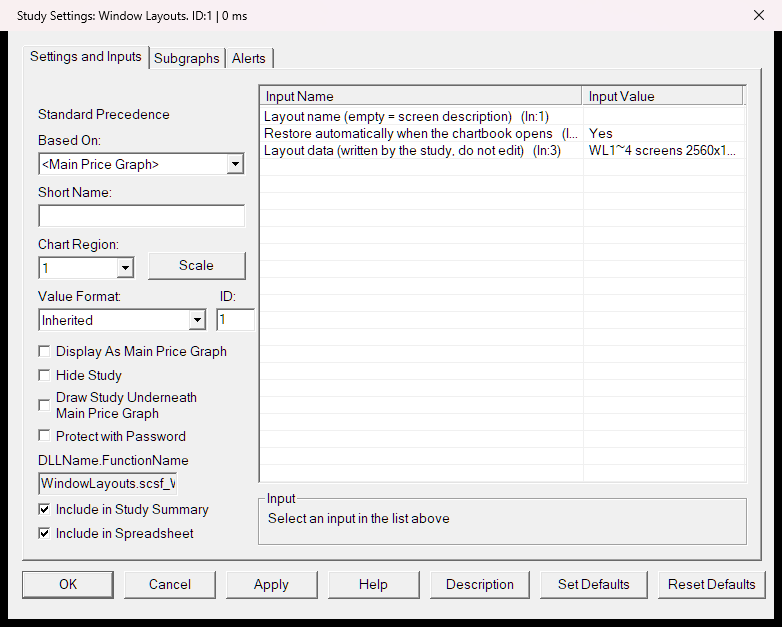
Die Einstellungen der Studie in Sierra Chart: der Name des Layouts und ob es beim Öffnen des Chartbooks wiederhergestellt wird.
Die Einstellungen der Studie in Sierra Chart.

So richten Sie es ein

  1. Schließen Sie Sierra Chart. Kopieren Sie beide Dateien aus dem Zip in den Ordner Data von Sierra Chart. Sierra Chart lädt die, die zu Ihrem Computer passt.
  2. Starten Sie Sierra Chart und öffnen Sie das Chartbook, mit dem Sie traden. Auf nur einem Chart: Analysis › Studies › Add Custom Study › TradeRecall Window Layouts › Add › OK.
  3. Ordnen Sie Ihre Fenster an. Rechtsklick auf den Chart mit der Studie › Save layout for this screen setup. Machen Sie das einmal auf jedem Computer und für jede Bildschirm-Aufstellung, die Sie nutzen.
  4. Von da an kommt das Layout etwa 3 Sekunden nach dem Öffnen des Chartbooks von selbst zurück. Von Hand: Rechtsklick › Restore layout.

Den Rest finden Sie in der README im Zip: ein Layout benennen, die automatische Wiederherstellung ausschalten, die Studie entfernen.

Es ändert keine Schriften und platziert keine Fenster, die keine Charts sind, etwa das Trade Window oder das Message Log.

Window Layouts kostenlos holen

Geben Sie Ihre E-Mail-Adresse ein, und wir senden Ihnen den Download-Link.

Ihre Adresse dient zum Senden des Links. Neuigkeiten kommen nur, wenn Sie das Kästchen ankreuzen, und jede solche E-Mail lässt sich mit einem Klick abbestellen.

SHA-256 9ce4d67275a08c52290d293a355d88926c710ccae59104cc7ee55b83ce90b935

Version 1.0

Ihre E-Mail und dieses Tool

  • Mit Häkchen speichern wir Ihre Adresse, den Zeitpunkt des Ankreuzens, den Wortlaut des Kästchens, die Sprache der Seite und die Kennung des Links, über den Sie kamen, bis Sie sich abmelden.
  • Ein Klick auf den Abmeldelink in jeder unserer E-Mails löscht Ihre Adresse. Ohne Anmeldung.

Nutzungsbedingungen

Kostenlos nutzbar. Bereitgestellt wie besehen, ohne jede Gewährleistung; TradeRecall haftet nicht für Verluste aus der Nutzung. Sie dürfen es nicht verkaufen und nicht unter anderem Namen weitergeben.

Bedingungen & Lizenz · Datenschutz

Von TradeRecall

TradeRecall ist ein Trading-Journal, das jede Ausführung aus Sierra Chart von selbst aufzeichnet.

TradeRecall mit Sierra Chart →