Jak to skonfigurować
- Zamknij Sierra Chart. Skopiuj oba pliki z zipa do folderu Data Sierra Chart. Sierra Chart wczyta ten, który pasuje do twojego komputera.
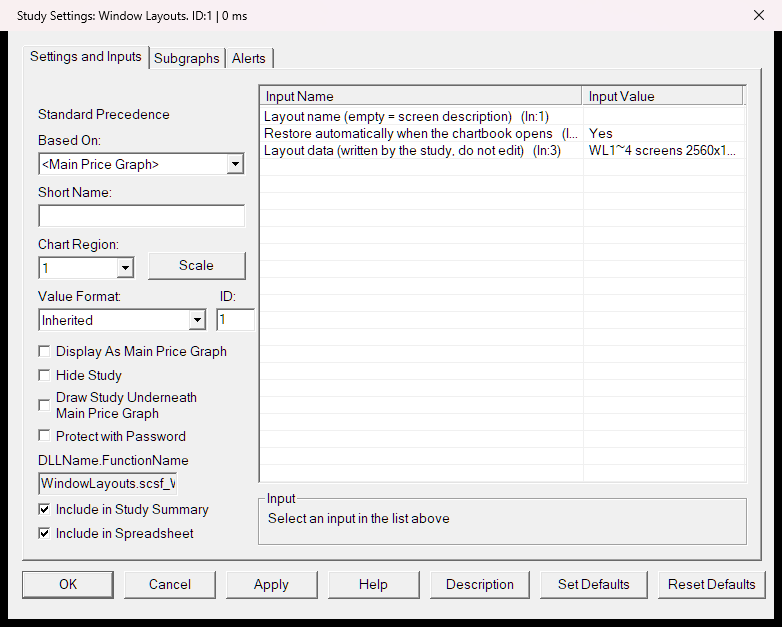
- Uruchom Sierra Chart i otwórz chartbook, z którym handlujesz. Tylko na jednym wykresie: Analysis › Studies › Add Custom Study › TradeRecall Window Layouts › Add › OK.
- Ułóż okna. Kliknij prawym przyciskiem wykres ze studium › Save layout for this screen setup. Zrób to raz na każdym komputerze lub zestawie ekranów, którego używasz.
- Od tej pory układ wraca sam około 3 sekundy po otwarciu chartbooka. Ręcznie: prawy przycisk › Restore layout.
Reszta jest w pliku README w zipie: nazywanie układu, wyłączanie automatycznego przywracania, usuwanie studium.
Nie zmienia czcionek i nie ustawia okien, które nie są wykresami, takich jak Trade Window czy Message Log.
Twój e-mail i to narzędzie
Warunki korzystania
Do bezpłatnego użytku. Udostępniane w obecnej postaci, bez jakiejkolwiek gwarancji; TradeRecall nie odpowiada za straty wynikłe z korzystania. Nie wolno go sprzedawać ani udostępniać pod inną nazwą.
Warunki i licencja · Prywatność
Od TradeRecall
TradeRecall to dziennik tradingowy, który sam zapisuje każde wykonanie z Sierra Chart.
TradeRecall z Sierra Chart →