TradeRecall

平台

适用于 NinjaTrader 的交易日志

你 NinjaTrader 8 账户上的每笔成交都会自动进入日志,连同你的止损、止盈和一张图表图片。模拟账户和实盘账户分开保存。

免费开始

免费,无需银行卡。另外赠送:前 30 天使用完整版。

TradeRecall 记录什么

一个插件,导入一次。TradeRecall 监听 NinjaTrader 自己的账户事件。

  • NinjaTrader 显示的每个账户上的每笔成交,都会在发生时被记录,通过 Rithmic 或 Tradovate 连接的也一样。
  • 止损、止盈以及它们的每次移动,都会与交易一起记录。
  • 每次成交都会拍一张图表图片,每个带有 TradeRecall 指标的图表都会拍。
  • Sim 账户和实盘账户分开保存。
  • NinjaTrader 无法交还过去的成交,因此只记录 NinjaTrader 打开期间发生的事。
  • 适用于 NinjaTrader 8,在 Windows 上。
  • 持仓中说出理由:Mac 上按 ⌥⌘J、Windows 上按 Win+Shift+J 开始和停止语音笔记,平台在前台时也可以。笔记会在你说出的那一刻进入你所在的交易。语音交易日志
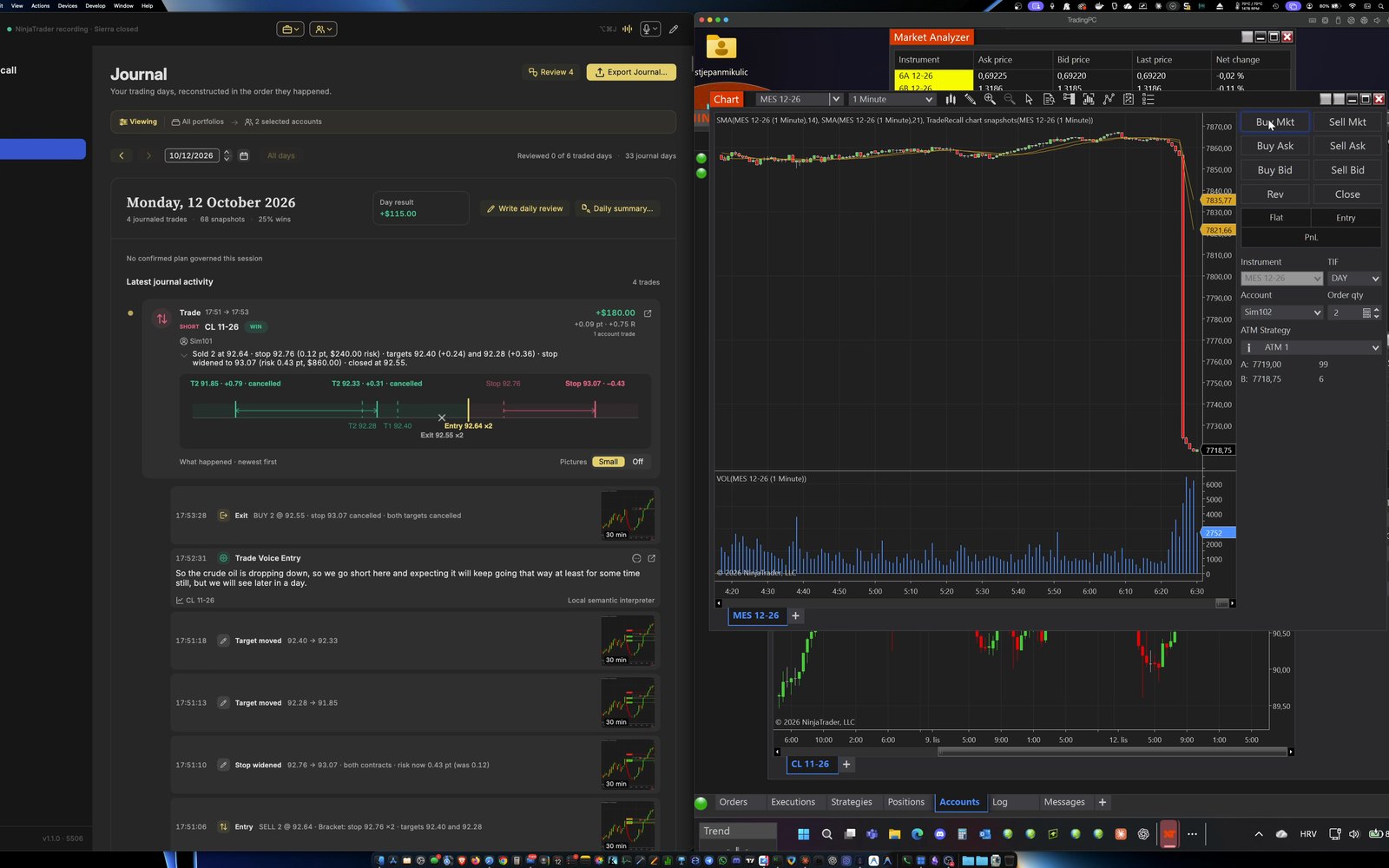
NinjaTrader 旁边的 TradeRecall 日志:Sim 账户上的一笔交易,列出止损和止盈的每次移动,每次都有一张图表图片。
Sim 账户上的 NinjaTrader,旁边是 TradeRecall。

如何设置

  1. 在 TradeRecall 中打开 设置 › 平台 › NinjaTrader,按下 将插件保存到 Documents。
  2. 在 NinjaTrader 中:Tools › Import › NinjaScript…,从“文档”中的 TradeRecall 文件夹选择文件,然后按 Import。询问是否信任该插件时回答 Yes,并在它要求时重启 NinjaTrader。
  3. 回到 TradeRecall,按下 将 NinjaTrader 指向此处。交易时让 NinjaTrader 保持打开:插件只在它运行时记录。
  4. 要获得图表图片,请在你用来交易的每个图表上添加 TradeRecall chart snapshots 指标。TradeRecall 会告诉你哪些打开的图表还没有它。

设置指南会展示每个平台的步骤。

在 Mac 上

在 Mac 上,NinjaTrader 运行在 Parallels 中的 Windows 里。Mac 上的 TradeRecall 会把插件直接保存到那个 Windows 的“文档”文件夹,NinjaTrader 从那里导入它。

免费开始

← 所有平台

比较交易日志