TradeRecall

Plateformes

Journal de trading pour NinjaTrader

Chaque exécution sur vos comptes NinjaTrader 8 arrive toute seule dans votre journal, avec vos stops, take profits et une image du graphique. Les comptes de simulation et réels restent séparés.

Commencer gratuitement

Gratuit, sans carte. Et en bonus : la version complète pendant vos 30 premiers jours.

Ce que TradeRecall enregistre

Un add-on, importé une seule fois. TradeRecall écoute les propres événements de compte de NinjaTrader.

  • Chaque exécution sur chaque compte que NinjaTrader affiche est enregistrée au moment où elle se produit, y compris via une connexion Rithmic ou Tradovate.
  • Les stops, les objectifs et chacun de leurs déplacements sont enregistrés avec le trade.
  • Une image du graphique est prise à chaque exécution, sur chaque graphique qui porte l’indicateur TradeRecall.
  • Les comptes Sim et réels sont tenus séparés.
  • NinjaTrader ne peut pas restituer les exécutions passées ; seul ce qui se passe pendant que NinjaTrader est ouvert est donc enregistré.
  • Fonctionne avec NinjaTrader 8, sous Windows.
  • Dites pourquoi en plein trade : ⌥⌘J sur Mac ou Win+Shift+J sous Windows démarre et arrête une note vocale, même avec votre plateforme au premier plan. La note va dans le trade où vous êtes, au moment où vous l’avez dite. Journal de trading vocal
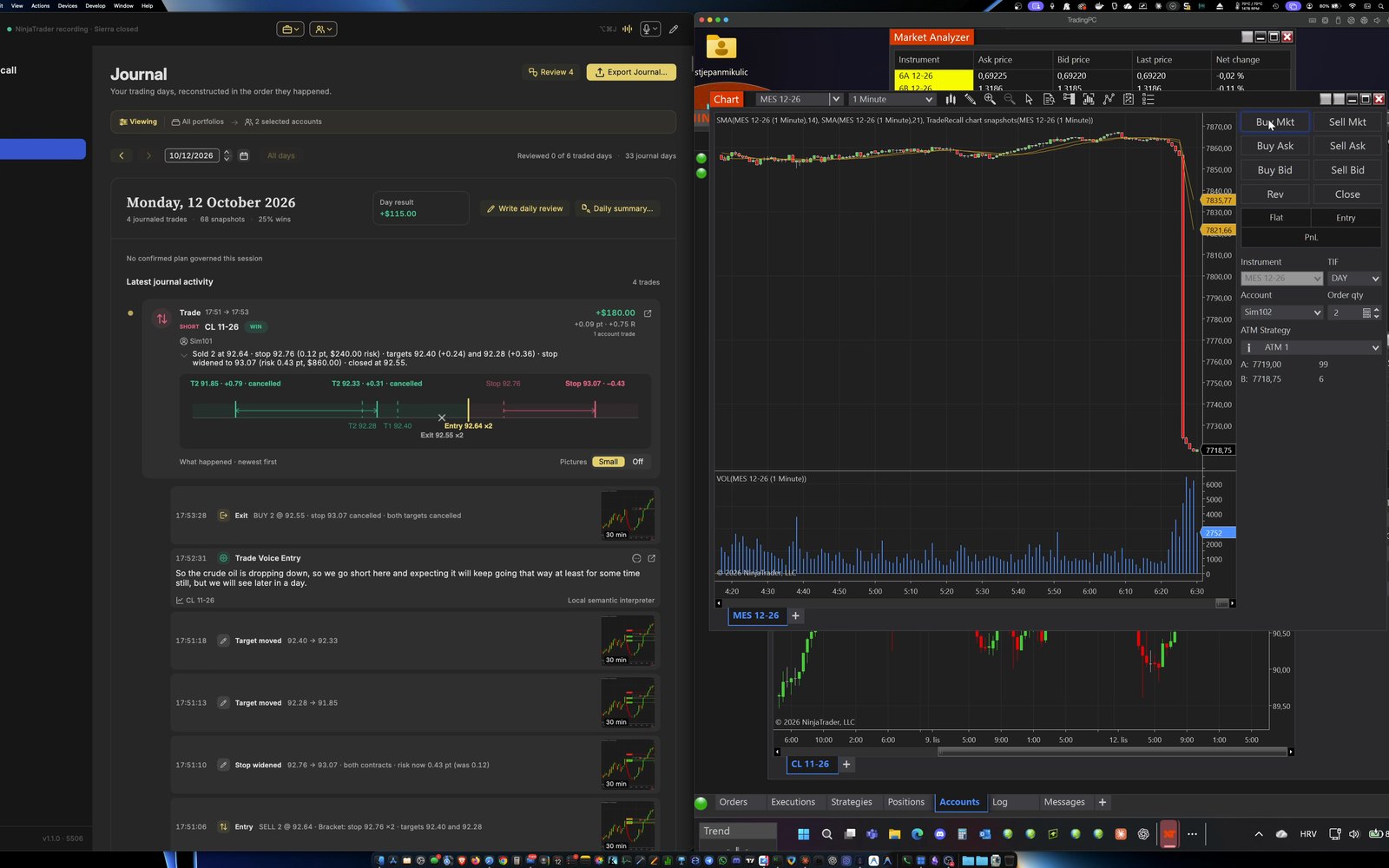
Le journal TradeRecall à côté de NinjaTrader : un trade sur un compte Sim, avec chaque déplacement du stop et du take profit listé et une image du graphique à chacun.
NinjaTrader sur un compte Sim, avec TradeRecall à côté.

Comment le configurer

  1. Dans TradeRecall, ouvrez Paramètres › Plateformes › NinjaTrader et appuyez sur Enregistrer l'add-on dans Documents.
  2. Dans NinjaTrader : Tools › Import › NinjaScript…, choisissez le fichier dans le dossier TradeRecall de Documents et appuyez sur Import. Répondez Yes quand il demande s’il faut faire confiance à l’add-on, et redémarrez NinjaTrader quand il le demande.
  3. De retour dans TradeRecall, appuyez sur Pointer NinjaTrader ici. Gardez NinjaTrader ouvert pendant que vous tradez : l’add-on n’enregistre que pendant qu’il tourne.
  4. Pour les images de graphique, ajoutez l’indicateur TradeRecall chart snapshots à chaque graphique depuis lequel vous tradez. TradeRecall vous dit quels graphiques ouverts ne l’ont pas.

Le guide d’installation présente les étapes pour chaque plateforme.

Sur Mac

Sur un Mac, NinjaTrader tourne dans Windows sous Parallels. TradeRecall sur le Mac enregistre l’add-on directement dans le dossier Documents de ce Windows, d’où NinjaTrader l’importe.

Commencer gratuitement

← Toutes les plateformes

Comparer les journaux de trading