TradeRecall

平台

適用於 NinjaTrader 的交易日誌

您 NinjaTrader 8 帳戶上的每筆成交都會自動進入日誌,連同您的停損、停利和一張圖表圖片。模擬帳戶和實盤帳戶分開保存。

免費開始

免費,無需信用卡。另外贈送:前 30 天使用完整版。

TradeRecall 記錄什麼

一個外掛,匯入一次。TradeRecall 監聽 NinjaTrader 自己的帳戶事件。

  • NinjaTrader 顯示的每個帳戶上的每筆成交,都會在發生時被記錄,透過 Rithmic 或 Tradovate 連線的也一樣。
  • 停損、停利以及它們的每次移動,都會與交易一起記錄。
  • 每次成交都會拍一張圖表圖片,每個帶有 TradeRecall 指標的圖表都會拍。
  • Sim 帳戶和實盤帳戶分開保存。
  • NinjaTrader 無法交還過去的成交,因此只記錄 NinjaTrader 開啟期間發生的事。
  • 適用於 NinjaTrader 8,在 Windows 上。
  • 持倉中說出理由:Mac 上按 ⌥⌘J、Windows 上按 Win+Shift+J 開始和停止語音筆記,平台在前景時也可以。筆記會在您說出的那一刻進入您所在的交易。語音交易日誌
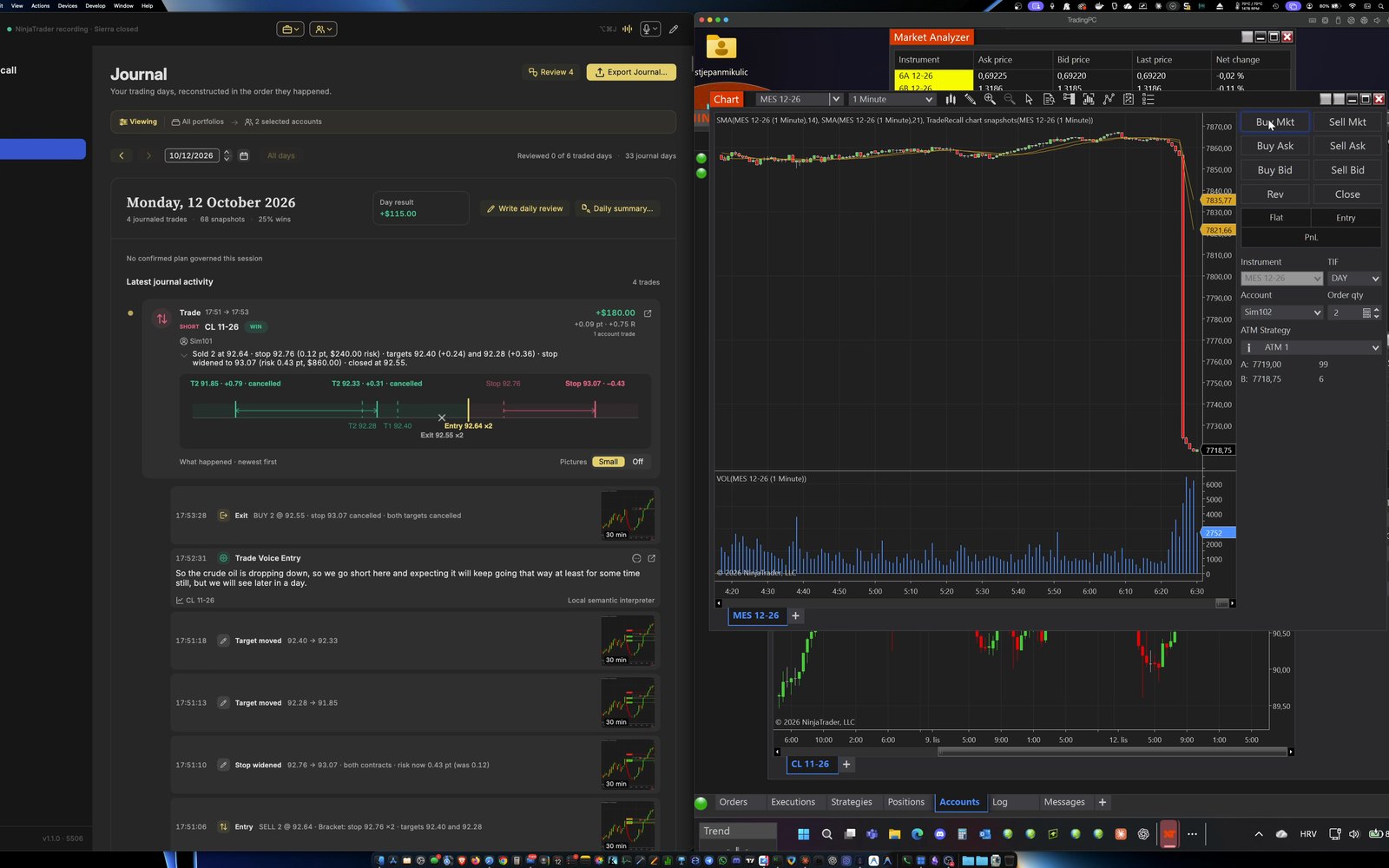
NinjaTrader 旁邊的 TradeRecall 日誌:Sim 帳戶上的一筆交易,列出停損和停利的每次移動,每次都有一張圖表圖片。
Sim 帳戶上的 NinjaTrader,旁邊是 TradeRecall。

如何設定

  1. 在 TradeRecall 中開啟 設定 › 平台 › NinjaTrader,按下 將外掛儲存到 Documents。
  2. 在 NinjaTrader 中:Tools › Import › NinjaScript…,從「文件」中的 TradeRecall 資料夾選擇檔案,然後按 Import。詢問是否信任該外掛時回答 Yes,並在它要求時重新啟動 NinjaTrader。
  3. 回到 TradeRecall,按下 將 NinjaTrader 指向此處。交易時讓 NinjaTrader 保持開啟:外掛只在它執行時記錄。
  4. 要取得圖表圖片,請在您用來交易的每個圖表上加入 TradeRecall chart snapshots 指標。TradeRecall 會告訴您哪些開啟的圖表還沒有它。

設定指南會展示每個平台的步驟。

在 Mac 上

在 Mac 上,NinjaTrader 執行於 Parallels 中的 Windows。Mac 上的 TradeRecall 會把外掛直接儲存到那個 Windows 的「文件」資料夾,NinjaTrader 從那裡匯入它。

免費開始

← 所有平台

比較交易日誌