TradeRecall

プラットフォーム

NinjaTrader のためのトレード日記

NinjaTrader 8 の口座のすべての約定が、損切り、利確、チャートの画像とともに、ひとりでにトレード日記に届きます。シミュレーション口座とリアル口座は別々に管理されます。

無料で始める

無料、カード不要。さらに特典として、最初の 30 日間はフル機能版が使えます。

TradeRecall が記録するもの

1つのアドオンを一度だけインポート。TradeRecall は NinjaTrader 自身の口座イベントを待ち受けます。

  • NinjaTrader が表示するすべての口座のすべての約定が、Rithmic や Tradovate の接続経由のものも含め、発生と同時に記録されます。
  • 損切り、利確、およびそれらの移動はすべて、トレードとともに記録されます。
  • フィルのたびに、TradeRecall のインジケーターを載せたすべてのチャートで、チャートの画像が撮影されます。
  • Sim 口座と本番口座は別々に管理されます。
  • NinjaTrader は過去の約定を返すことができないため、NinjaTrader が開いている間に起きたことだけが記録されます。
  • NinjaTrader 8、Windows で動作します。
  • トレード中に理由を話す:Mac では ⌥⌘J、Windows では Win+Shift+J で音声メモを開始・停止でき、プラットフォームが前面にあっても使えます。メモは、話したその時刻に、今入っているトレードに入ります。音声トレード日記
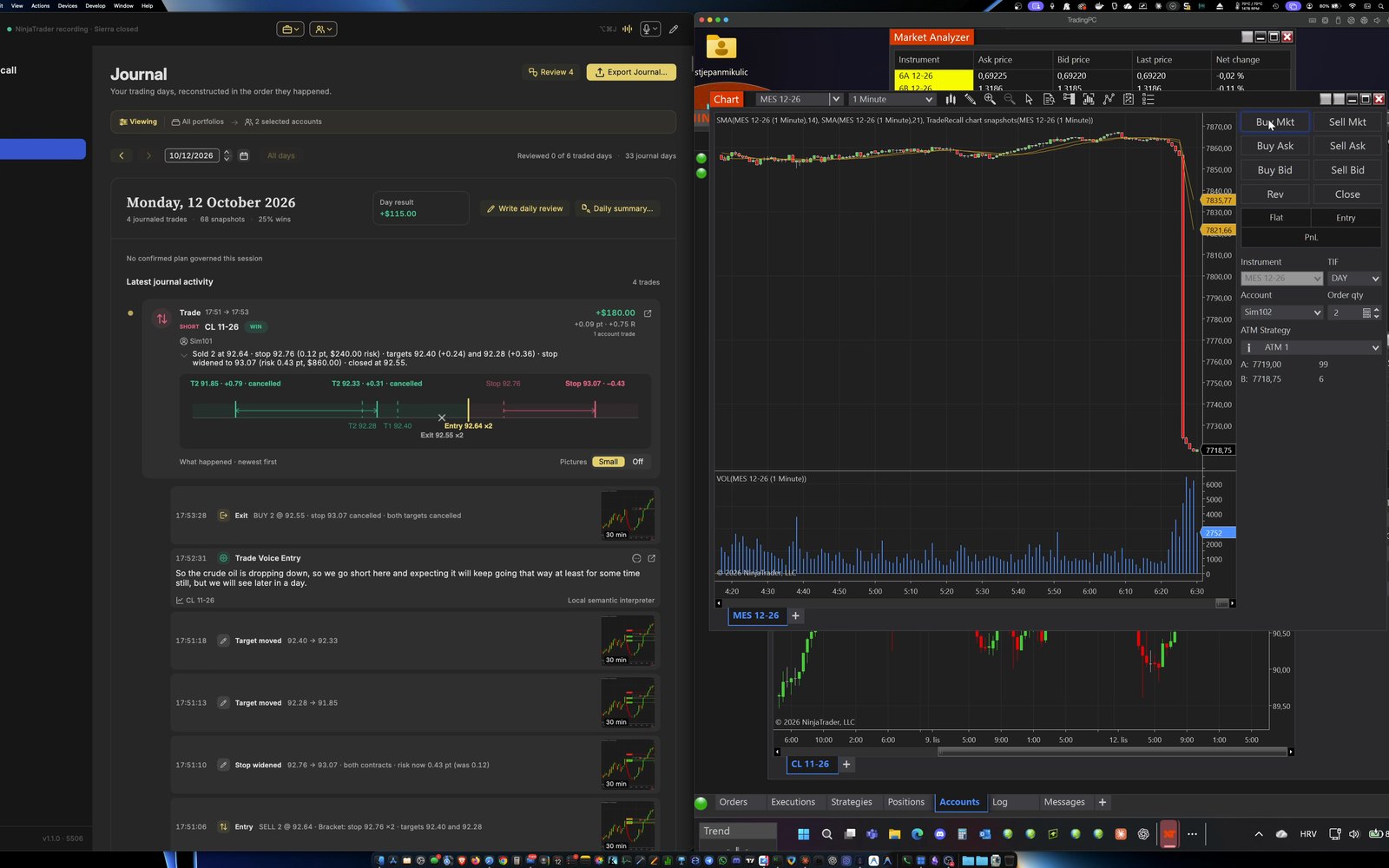
NinjaTrader の横に TradeRecall のトレード日記:Sim 口座でのトレードと、損切りと利確の移動の一覧、それぞれのチャートの画像。
Sim 口座の NinjaTrader と、その横の TradeRecall。

設定方法

  1. TradeRecall で 設定 › プラットフォーム › NinjaTrader を開き、アドオンを Documents に保存 を押します。
  2. NinjaTrader で:Tools › Import › NinjaScript…、書類内の TradeRecall フォルダからファイルを選び Import を押します。アドオンを信頼するか尋ねられたら Yes と答え、求められたら NinjaTrader を再起動します。
  3. TradeRecall に戻って NinjaTrader をここに向ける を押します。トレード中は NinjaTrader を開いたままにしてください。アドオンは動作中のみ記録します。
  4. チャートの画像を使うには、トレードに使う各チャートに TradeRecall chart snapshots インジケーターを追加します。インジケーターのない開いているチャートは TradeRecall が知らせます。

セットアップガイドで、各プラットフォームの手順をご覧いただけます。

Mac では

Mac では NinjaTrader は Parallels 上の Windows で動作します。Mac の TradeRecall は、その Windows の書類フォルダにアドオンを直接保存し、NinjaTrader はそこから取り込みます。

無料で始める

← すべてのプラットフォーム

トレード日記を比較